Micorsoft Edgeのバージョン142.0.3595.53では外観のツールバーからInternet Explorerモード(IEモード)が表示されない場合があります。
しかし、Internet Explorerモード(IEモード)が必要なサイトが複数存在します。
現時点での対応は、レジストリにDWORDを追加する方法、または、設定>既定のブラウザー>Internet Explorer モード ページにサイトのURLを登録する方法になります。
【注意】レジストリの変更は自己責任でお願いします。
目次
レジストリで設定する方法
レジストリの以下の項目にREG_DWORDを追加するとツールバーにInternet Explorer モード (IE モード)が表示されます。
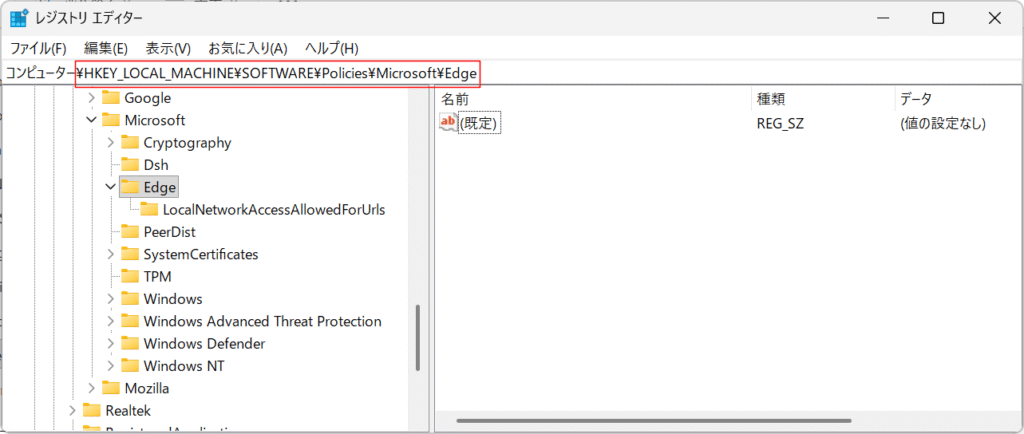
HKEY_LOCAL_MACHINE\SOFTWARE\Policies\Microsoft\Edge\- 右クリックして新規をクリックします。
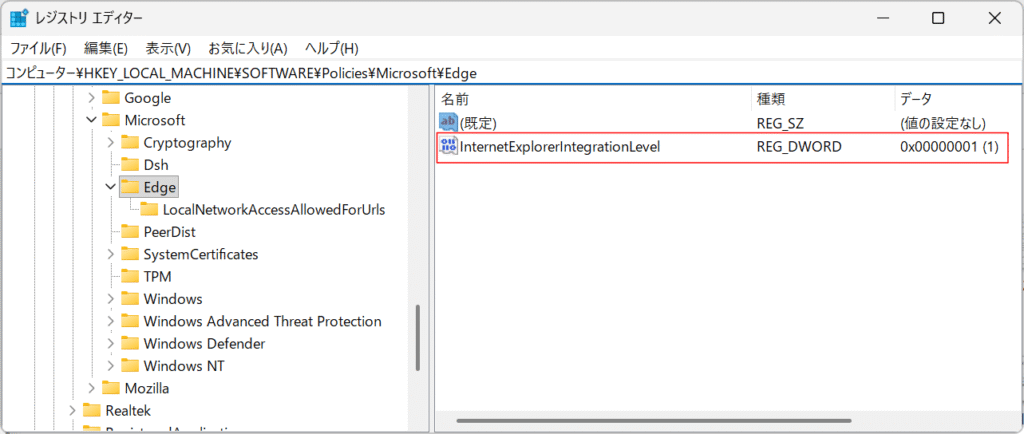
- DWORD(32 ビット)値を選択します。
- 新しい値#1が作成されたら、右クリックして名前を変更で【InternetExplorerIntegrationLevel】に変更します。
- 名前が変更出来たらそのキーをダブルクリックで表示して値データに【1】を入力します。
コマンドプロンプトで実行する場合
スタートメニュー→すべて→Windowsツール→コマンドプロンプトを開いて下記のコマンドをコピーして実行すると同じ結果になります。
reg add "HKEY_LOCAL_MACHINE\SOFTWARE\Policies\Microsoft\Edge" /v InternetExplorerIntegrationLevel /t "REG_DWORD" /d "1" /fレジストリに追加したらパソコンを再起動します。
レジストリ追加後の確認方法
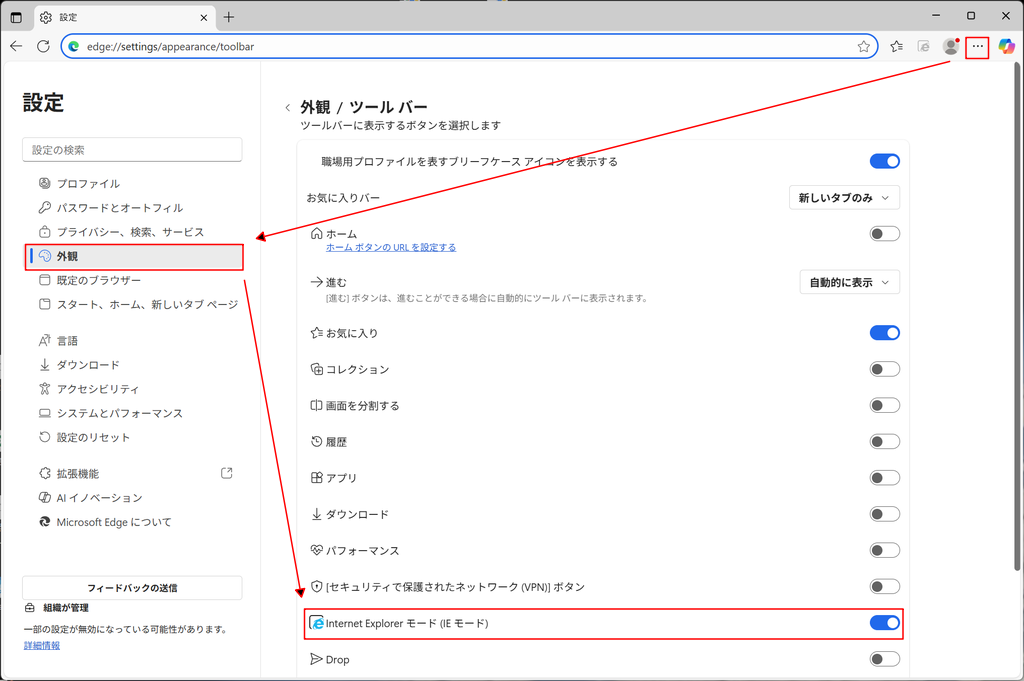
Edgeを開いて外観>ツールバーにInternet Explorer モード (IE モード)が表示されることを確認します。
既定のブラウザーで設定する方法
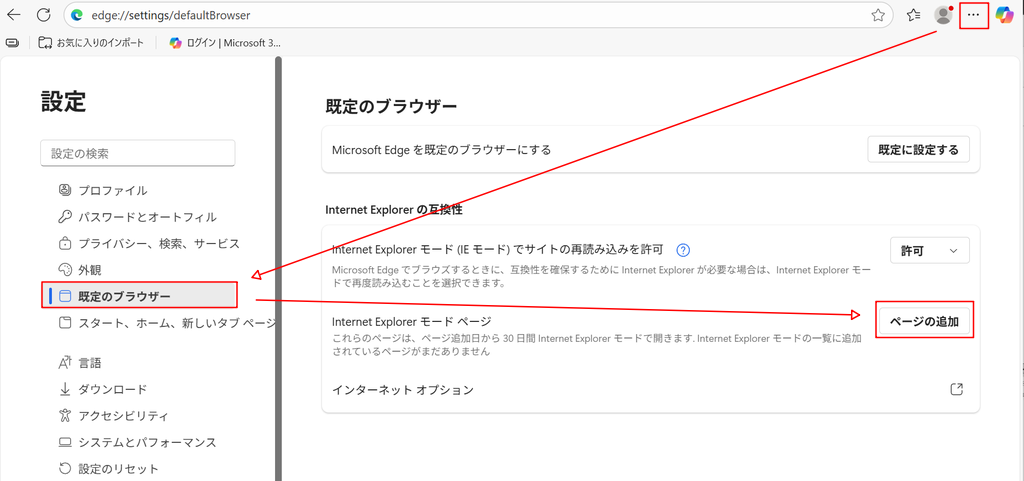
IEモードで表示したいページのURLを追加します。
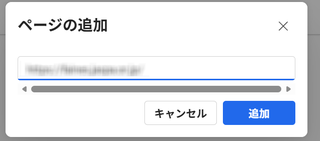
追加したら再度Edgeを再起動してIEモードで表示できるか確認します。
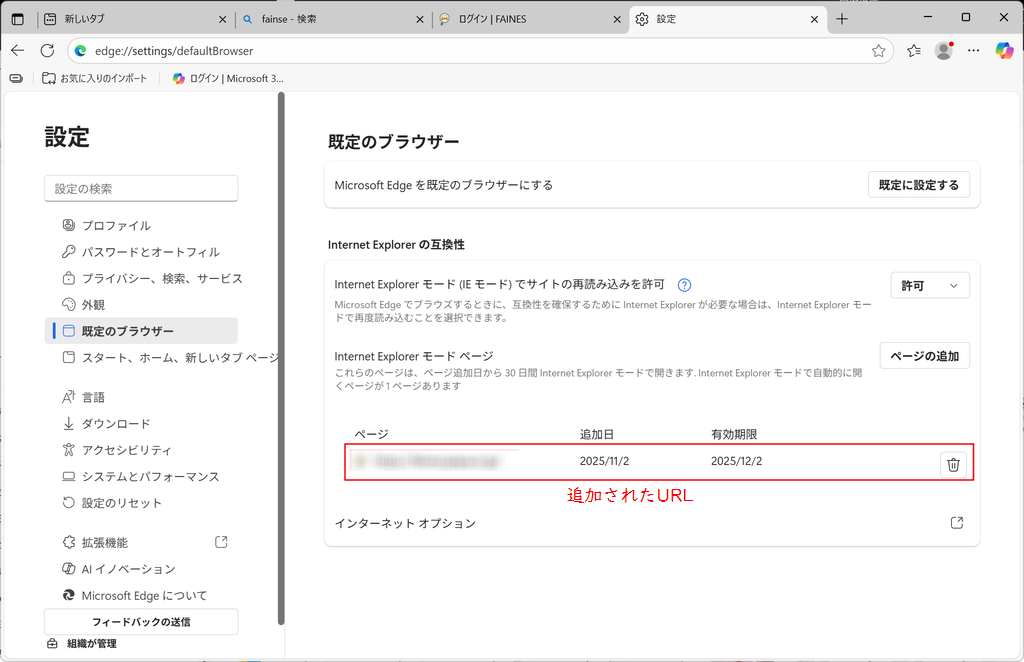
この方法でInternet Explorer(IEモード)で表示されることを確認できました。

試しに「30日間はInternet Explorerモードで開きます」と表示されているので、パソコンの日付を30日以降に変更した見ました。登録したURLは表示されていませんでした。面倒ですがこれで対応する必要があります。
コメント