はじめに
Wake on LAN(WoL)とは、遠隔地や同一ネットワーク内から専用のパケットを送信し、電源が入っていないパソコンを起動できる非常に便利な機能です。
ただし、設定にはレジストリ編集など専門的な操作が含まれるため、自信のない方は無理に作業を行わないようご注意ください。
Windows 11 Pro を前提に設定手順を説明します。Home エディションでは一部の設定が利用できない場合がありますのでご注意ください。
Windows11ProのWake on LANの設定
高速スタートアップを無効化:デフォルト:オン
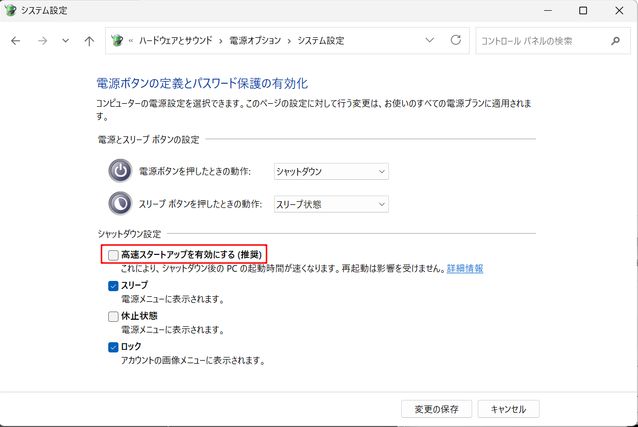
高速スタートアップを無効にする手順は以下のとおりです。
- コントロールパネルを開きます。
- 「ハードウェアとサウンド」を押下します。
- 「電源オプション」→「電源ボタンの動作の変更」を押下します。
- シャットダウン設定から「高速スタートアップを有効にするに(推奨)」にチェックが入っているので外します。※初期値ではグレーアウトになっているので「現在利用可能ではない設定を変更します」を押下します。
- 「高速スタートアップを有効にするに(推奨)」のチェックを外して「変更の保存」を押下します。
コマンドで実行する場合
reg add "HKEY_LOCAL_MACHINE\SYSTEM\CurrentControlSet\Control\Session Manager\Power" /v HiberbootEnabled /t REG_DWORD /d 0 /fLANボード:Wake On Magic Paketの有効
デバイスマネージャーから LAN ボードの詳細設定を開き、Wake On Magic Packet を「Enabled」に設定します。
※ドライバーによって表記が異なる場合があります。
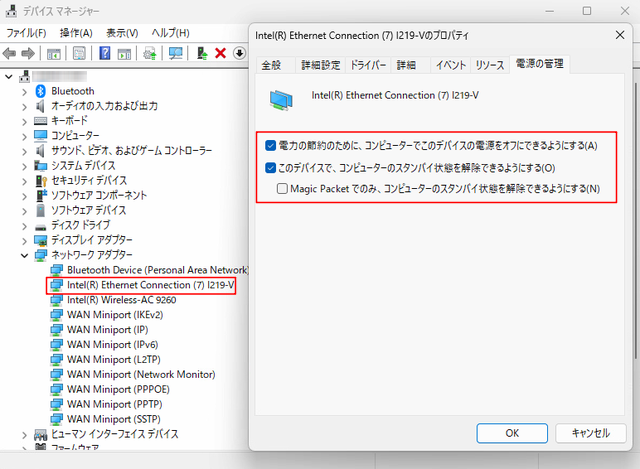
※動作しない場合はドライバの入れ直しで解決することがあります。
BIOSの設定
BIOS の「Advanced」または「Power」内にあるWake on LAN を「Enabled」に変更します。
※ドライバーによって表記が異なる場合があります。
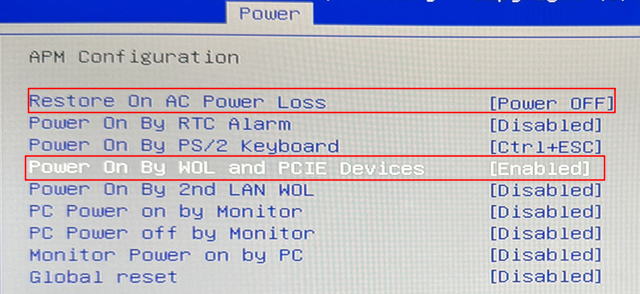
GEEKOMの場合は【Wake on LAN=Enabled】に変更します。デフォルト=Enabled
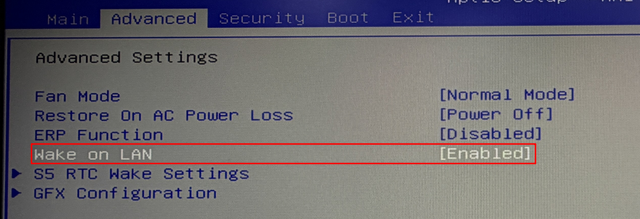
EPSONの場合はRestore on AC Power LossをPower OFFにします。デフォルト=Disablde
Power on By WOL and PCIE DevicesをEnabledにします。デフォルト=Disablde
ローカルネットワークからMagic Packetの送信
MagicPacket送信用のバッチファイル作成
MagicPacketの送信方法はいくつかありますが、ローカルから送信することが前提で以下のバッチファイルを作成してパソコンが起動するか確認します。
@echo off
rem ==== 起動したいPCのMACアドレスを設定 ====
set "MAC=11-22-33-44-55-66"
rem 例:AA-BB-CC-DD-EE-FF または AA:BB:CC:DD:EE:FF
rem =========================================

powershell -NoProfile -ExecutionPolicy Bypass ^
  "$m='%MAC%';" ^
  "$b=($m -replace '[^0-9A-Fa-f]','');" ^
  "if($b.Length -ne 12){Write-Host 'MAC形式エラー: ' $m;exit 1};" ^
  "$mb=for($i=0;$i -lt 12;$i+=2){[Convert]::ToByte($b.Substring($i,2),16)};" ^
  "$p=[byte[]](,(0xFF)*6+($mb*16));" ^
  "$c=New-Object System.Net.Sockets.UdpClient;" ^
  "$c.Send($p,$p.Length,'255.255.255.255',9)|Out-Null;" ^
  "$c.Close();" ^
  "Write-Host 'MagicPacket sent -> ' $m"
exit
外部(WAN)からMagic Packetの送信
TeamViewerを利用して起動
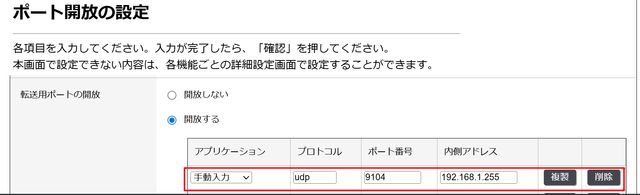
TeamViewerを利用した場合、設置されているルーターでポート開放する必要があります。
今回はYAMAHAルーターでの設定方法になります。
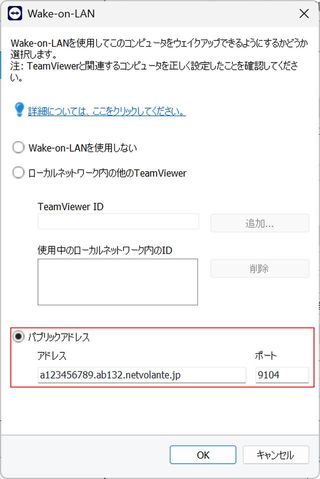
YAMAHAルーターのNVR700W場合
前提として、かんたん設定からネットボランチDNSを登録する必要があります。
- YAMAHAルーターにアクセスします。
- タブから詳細設定を選択します。
- プロバイダー接続を選択します。
- 設定の一覧から確認を押下します。
- 設定内容が表示されたら、ポート開放の設定までスクロールします。
- 転送用ポート開放で設定を押下します。
- +を押下して以下の通り設定します。
- アプリケーション:手動入力、プロトコル:udp、ポート番号:9104、内側アドレス:192.168.1.255
- 確認を押下します。
Widnwos11Proのリモートシャットダウンの設定
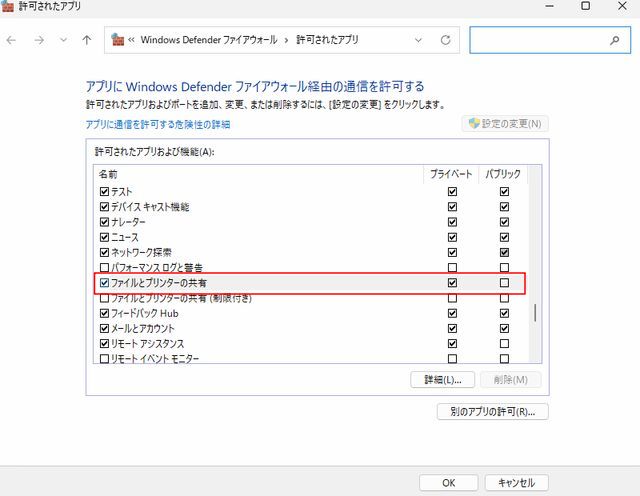
ファイアウォールの設定(ファイルとプリンタの共有):デフォルト=オフ
ファイルとプリンタの共有の設定は以下の方法です。
- スタートボタンを押下します。
- 設定を押下します。
- 左側のメニューからプライバートとセキュリティを押下します。
- ファイアウォールとネットワーク保護を押下します。
- ファイアウォールによるアプリケーション許可を押下します。
- 一覧からファイルとプリンタの共有を選択してプライベートとパブリックをチェック入れます。
コマンドで実行する場合
netsh advfirewall firewall set rule group=”ファイルとプリンターの共有” new enable=yes
ローカルパソコンからリモートシャットダウンのコマンド
ローカルパソコンからのリモートシャットダウンのバッチファイルを作成して確認します。
※パスワード設定してないパソコンの場合、エラーになります。
@echo off
rem ↓ローカルのIPアドレスに変更します
set IP=192.168.1.10
rem ↓パソコン名とアカウント名に変更します
set USER=PC10\admin
rem ↓パスワードを入力します
set PASS=password

net use \\%IP% /user:%USER% %PASS%
shutdown /s /m \\%IP% /f /t 0
net use \\%IP% /delete /y
まとめ
Wake on LAN(WOL)は離れた場所からPCを起動できる便利な機能ですが、設定を誤ると意図しない起動や不正アクセスのリスクが生じます。利用する際は、ネットワーク環境やセキュリティ設定を十分に確認し、安全を確保したうえで導入・運用することが大切です。
コメント