【PR】メーカー様よりアプリ提供いただいた検証結果です。
USBメモリを利用している方必見!(Windowsのみ)
USBメモリのデータを誤って削除してしまった場合、パソコン内のごみ箱には残りません。そのため、復元はほぼ不可能だと思われがちです。
しかし、実際には復元の可能性があるアプリが存在しました。それが RecoveryFox AI です。
このアプリにはいくつかの制限はあるものの、実際にデータを復元できることを確認できました。
RecoveryFox AI って?
RecoveryFox AIはAIを活用したデータ復元アプリですが、AIがどこまで活用できているのかはわかりません。

っということで実際に検証してみました。
RecoveryFox AIの料金プラン
料金プランは以下の通りです。詳細はこちら
無課金でダウンロード後、ファイル復元が確認できるアプリです。ファイル復元には課金する必要があります。
| 1週間ライセンス | 1ヶ月ライセンス | 1年間ランセンス | 永久ライセンス |
| 7,980円 | 9,980円 | 11,980円※ | 15,980円※ |
| ※キャンペーン適用した場合 | |||
USBメモリのデータを復元できるか検証
USB内のデータを削除した場合
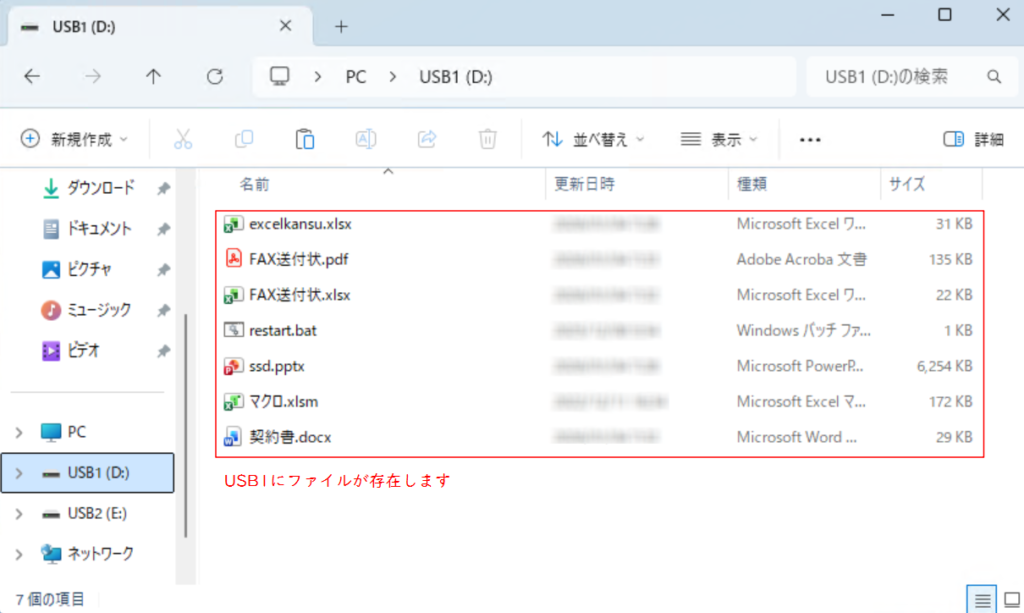
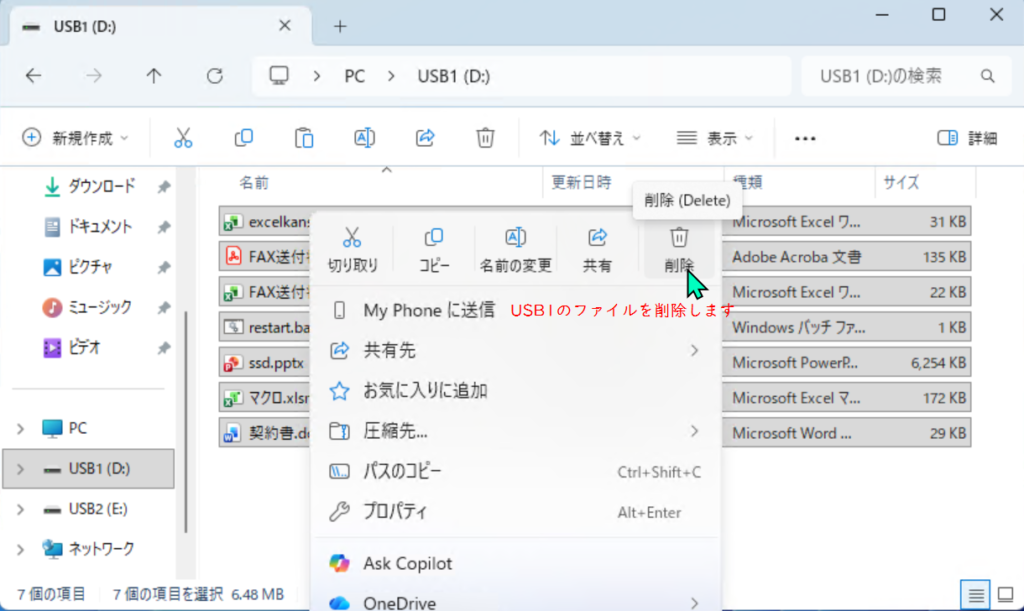
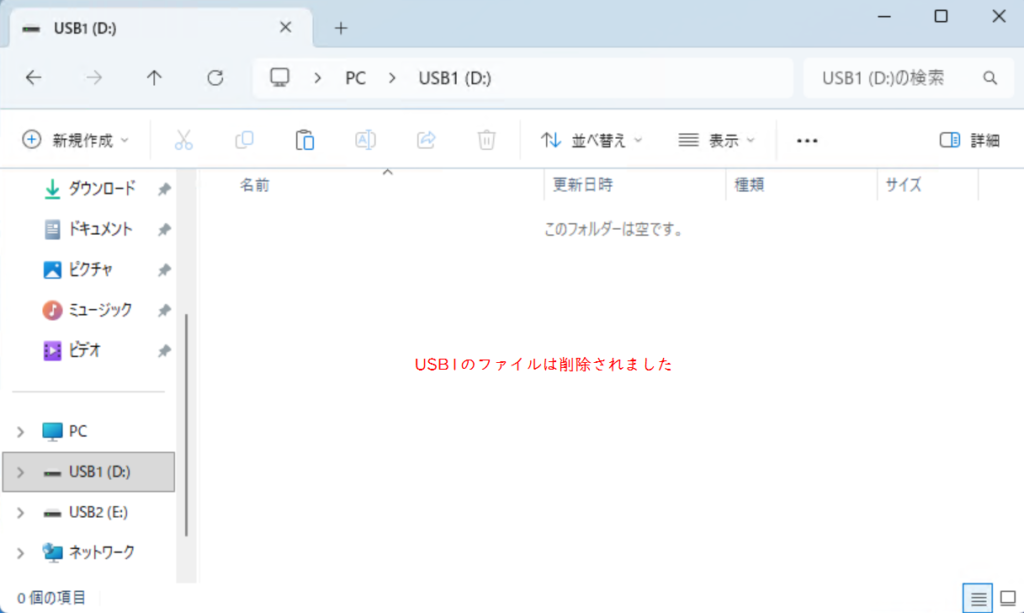
USBに複数のファイルが存在しますのでこれらを削除してみます。
RecoveryFox AIを使用して復元できるか確認します。
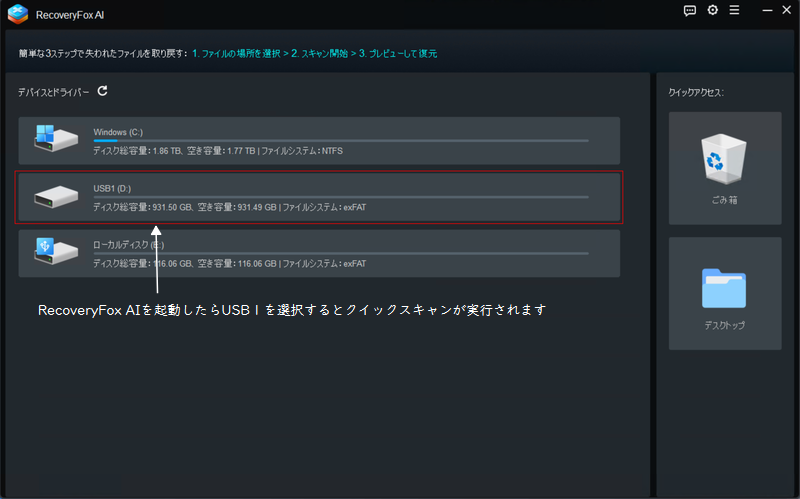
USB1を選択します。
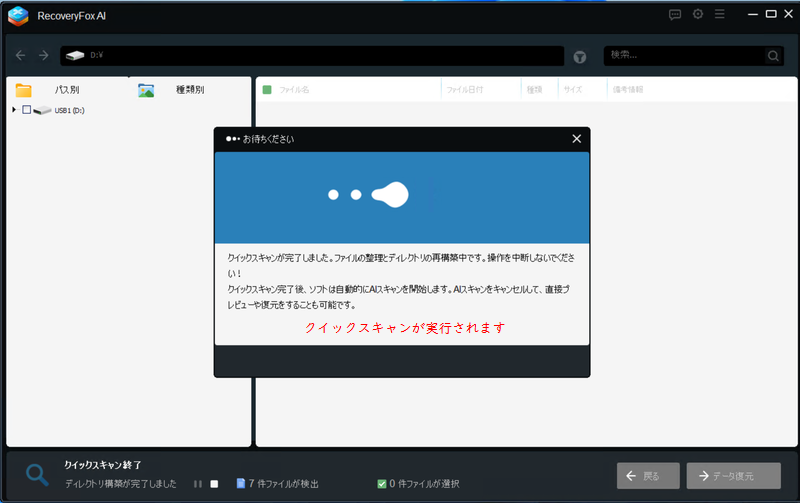
クイックスキャンを実行中。
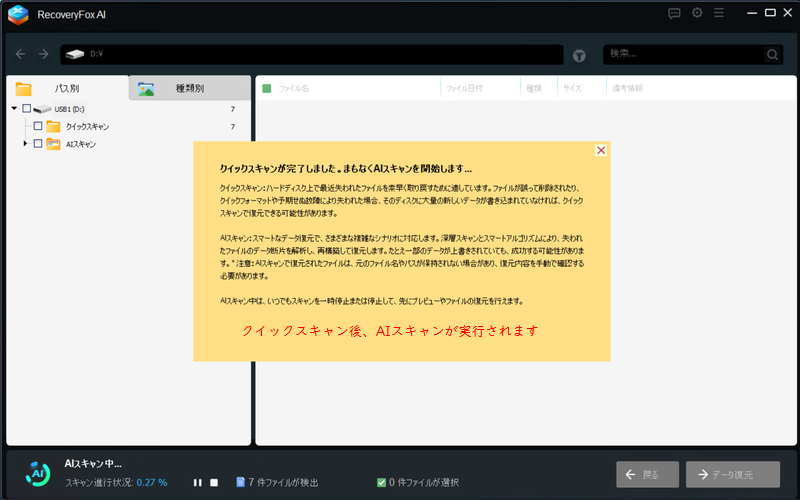
AIスキャンを実行中!!
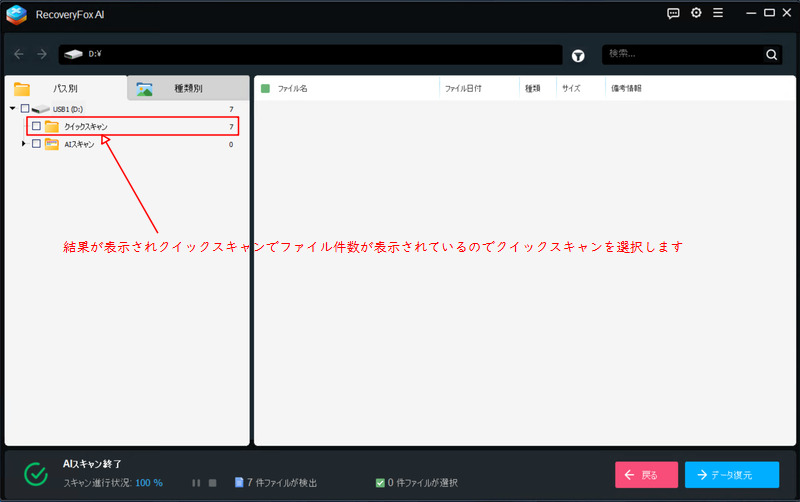
結果が表示されます。クイックスキャンで確認できました。
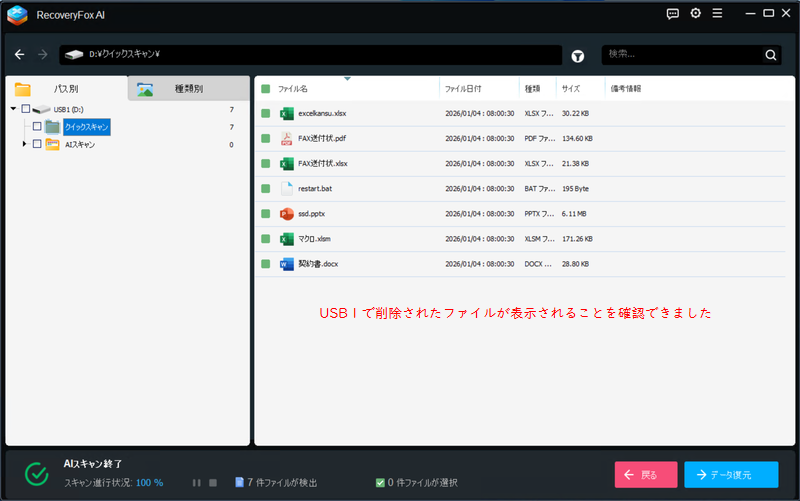
削除されたファイル名が表示されます。
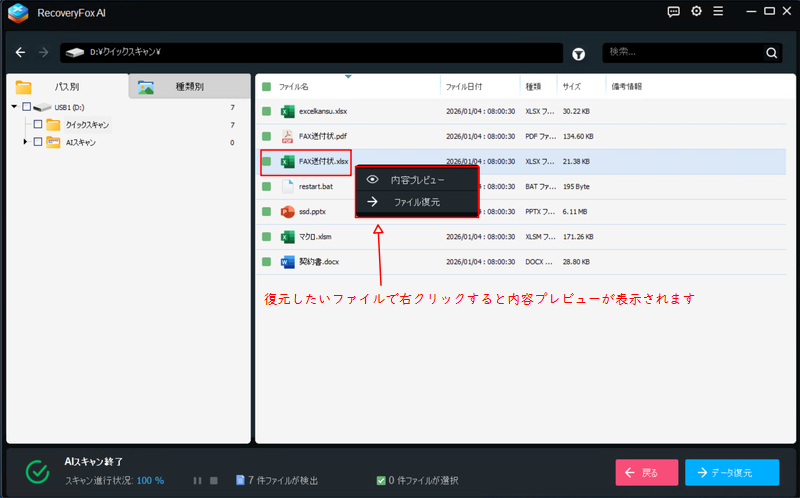
ファイルで右クリックします。
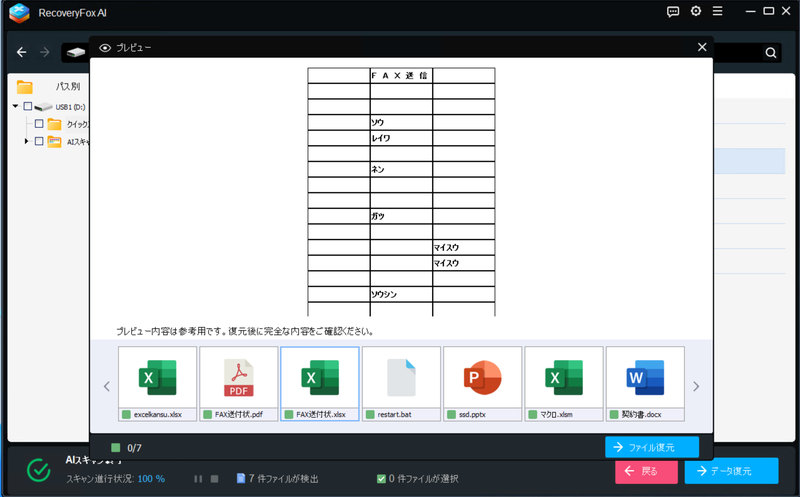
プレビューが表示されます。
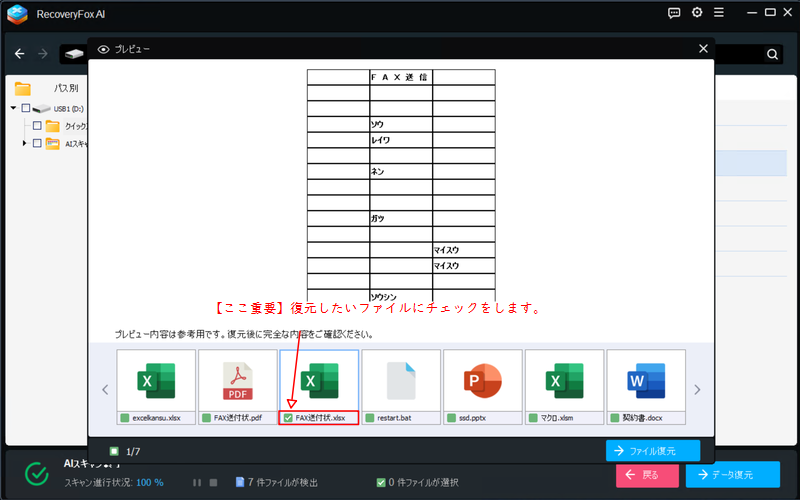
復元したいファイルにチェックをいれます。これ忘れがちです。
この時点でプレビューで表示されたものと実際のファイルのプレビューイメージと違いました。
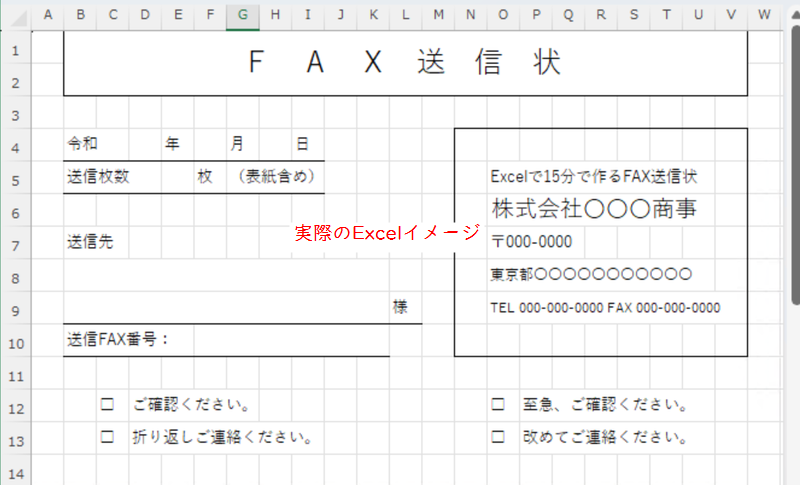
実際のファイルイメージ
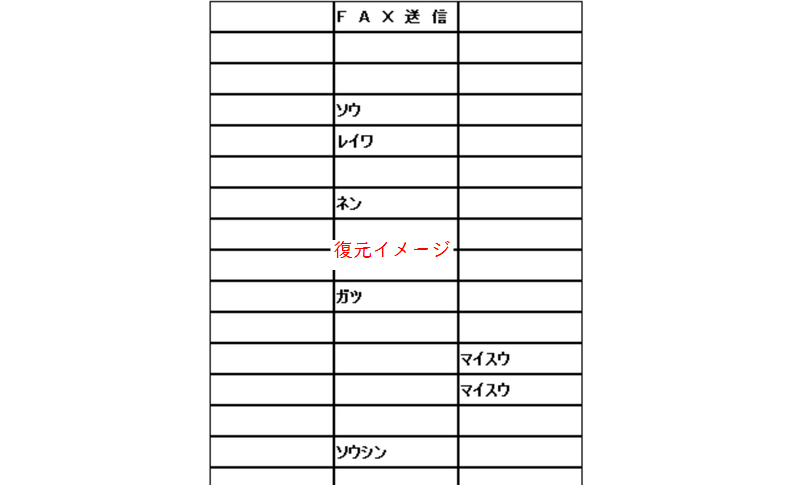
復元イメージ
ライセンスを購入すると復元可能になります!
ライセンスを登録して復元をしてみました。同じUSB内には復元ができないので別のUSBまたはパソコンにファイル復元を実行してみた結果、復元ができました。復元先はドキュメントにしてみました。
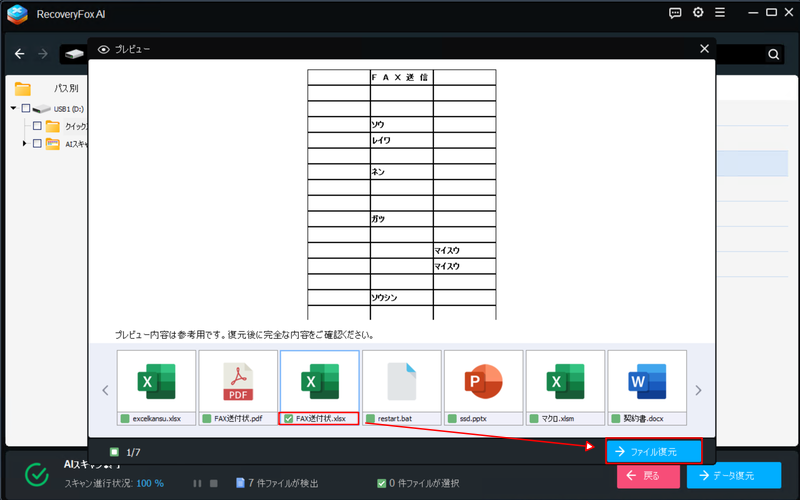
復元したいファイルにチェックを入れてファイル復元をクリックします。
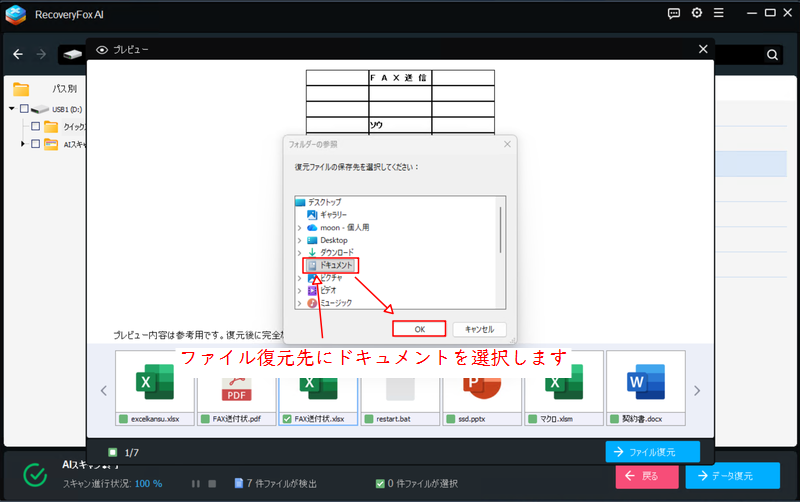
ファイル復元先にドキュメントを選択しました。
※復元先は任意です。
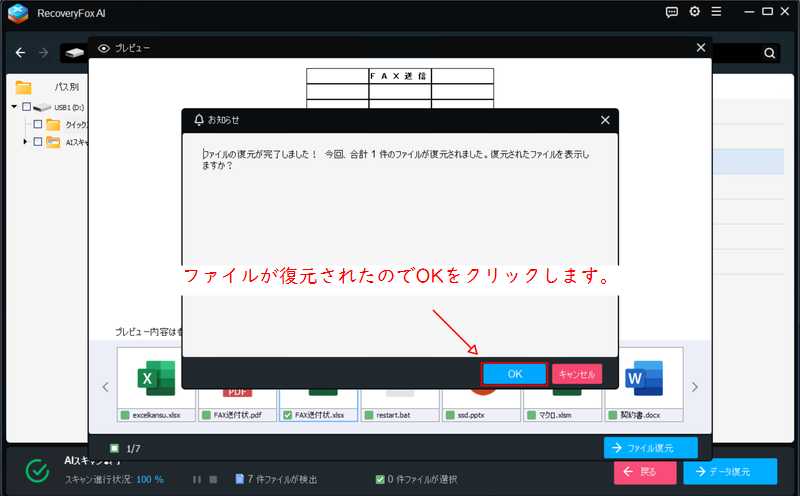
ファイル復元が完了したのでOKをクリックします。
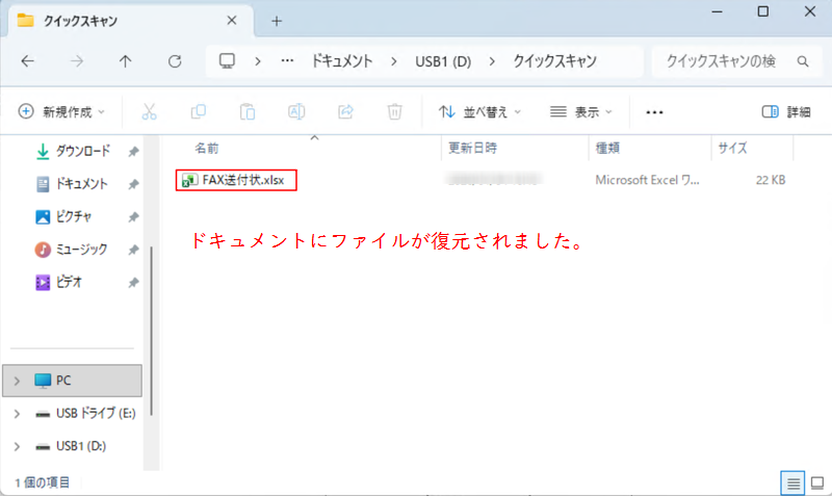
ドキュメントにファイルが復元されました。
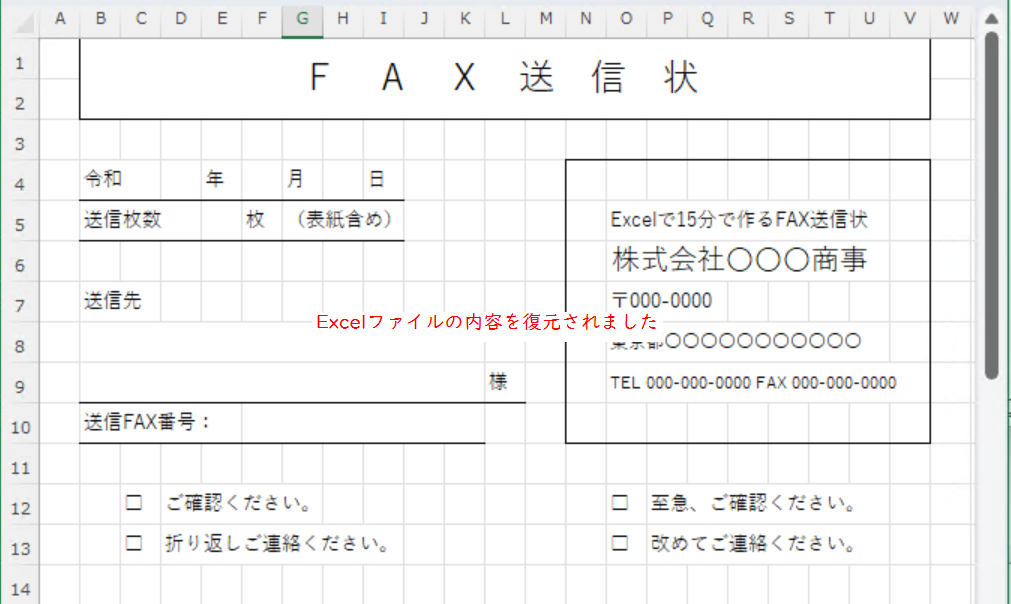
削除前のExcelファイルで復元されました。
ライセンス購入登録することでファイル復元を確認することができました。ほかのファイルも同様にファイル復元ができることを確認しました。(Excel、PowerPoint、Word、PDF、テキストファイル、batファイル等)
クイックフォーマットしたUSBメモリでAIスキャン!
クイックフォーマットしたUSBメモリで検証してみました。上記では削除したファイル名がクイックスキャンで表示されていましたが、AIスキャンに拡張子ごとに振り分けられて復元ファイルを確認できます。
AIスキャンはクイックスキャンに比べて長く時間がかかります。
※通常のUSBメモリでの確認です。SSDタイプUSBや完全フォーマットした場合は対象外
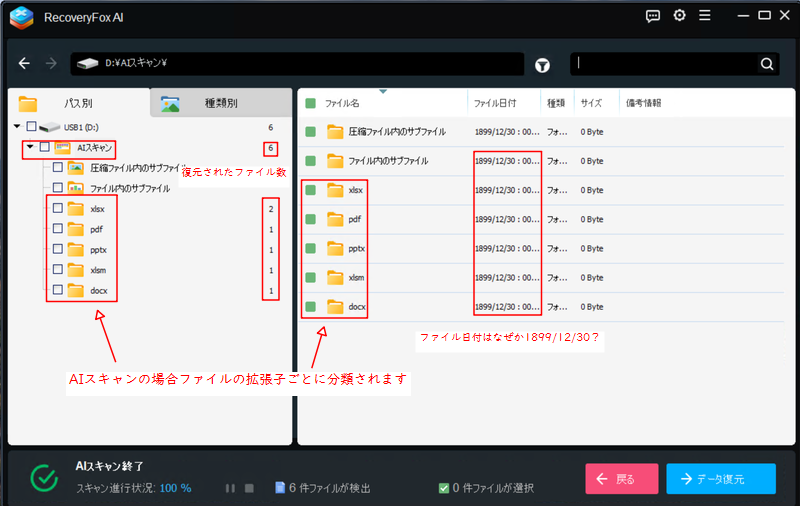
ファイルの拡張子で分類されます。
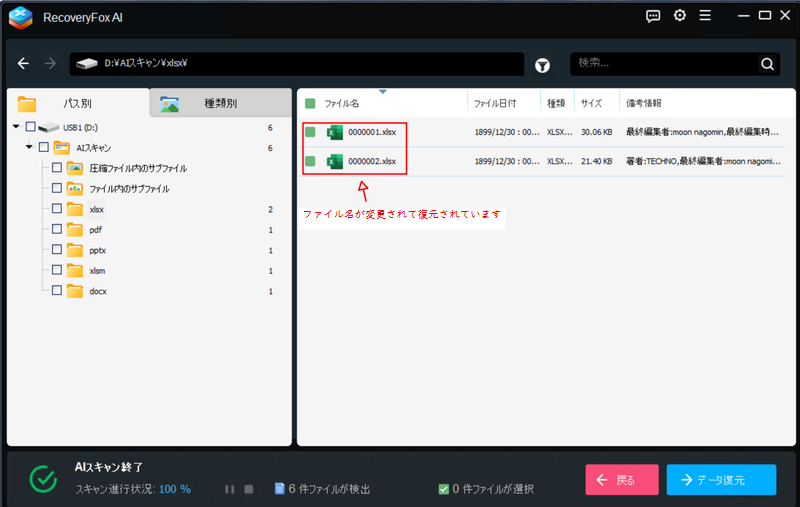
元のファイル名ではありません。
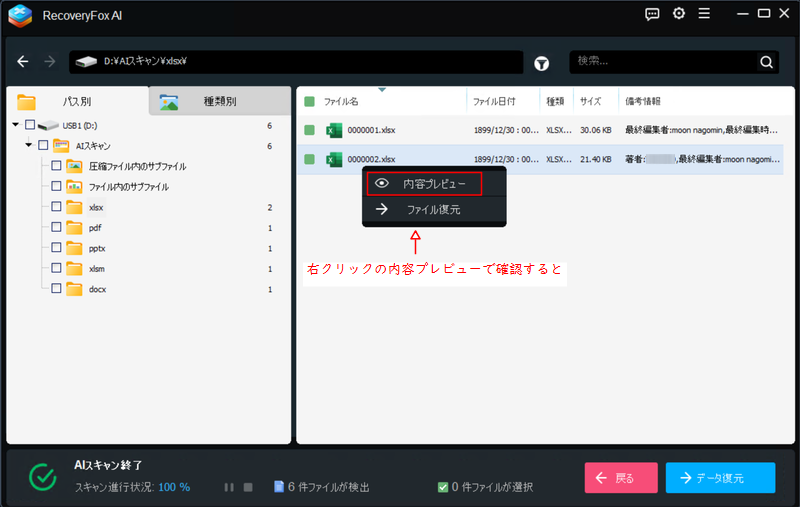
右クリックで内容プレビューをクリック。
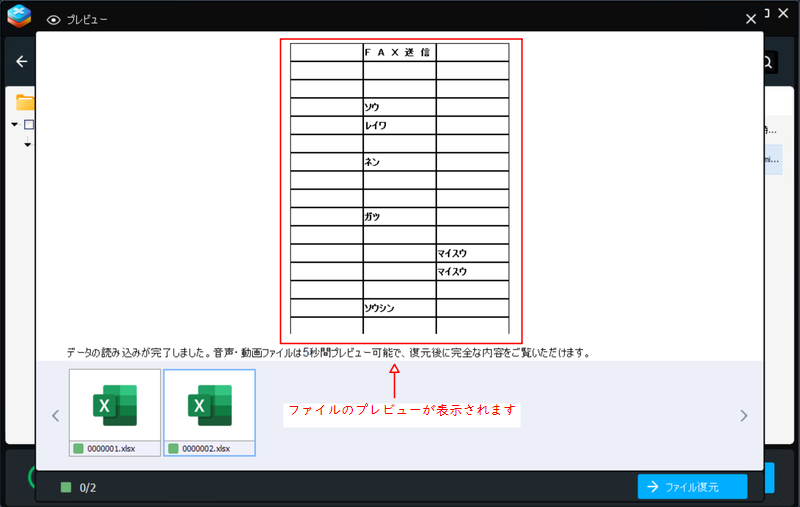
プレビューされた内容確認できます。
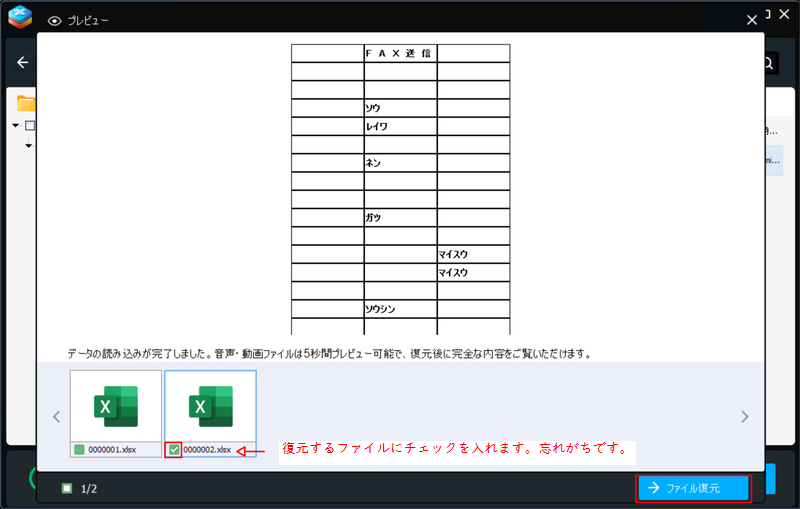
復元するファイルにチェックを入れてファイル復元をクリックします。
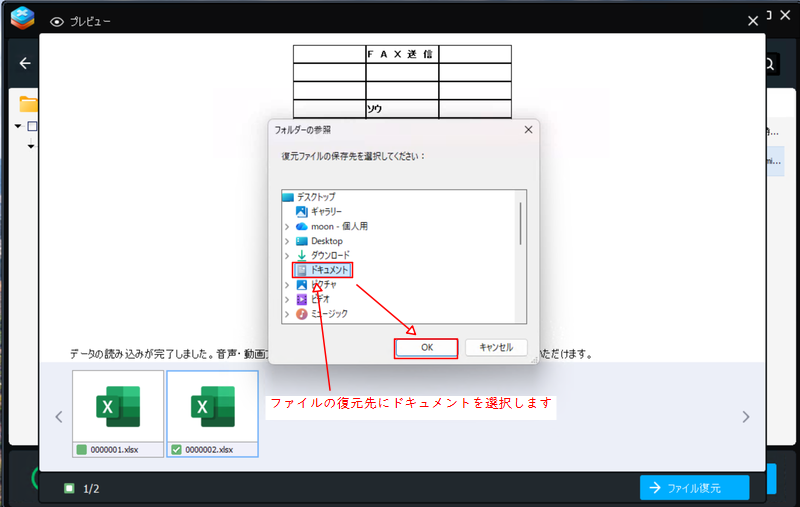
ファイル復元先にドキュメントを選択しました。
※復元先は任意です。
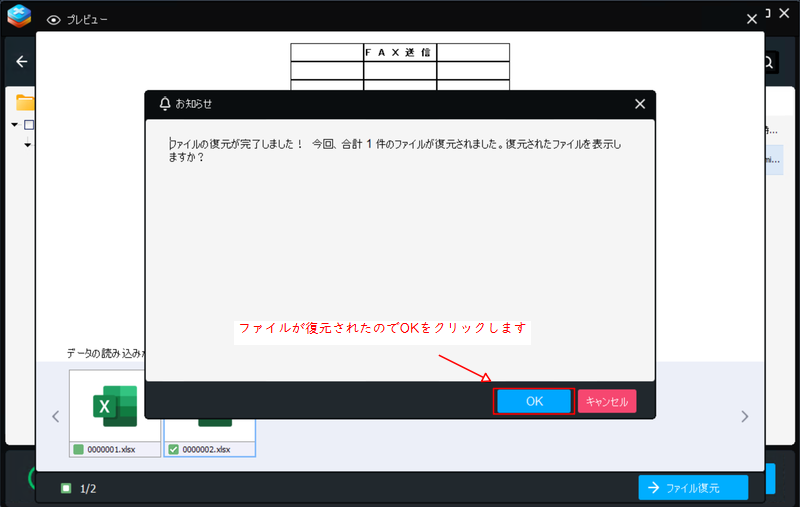
ファイル復元が完了したのでOKをクリックします。
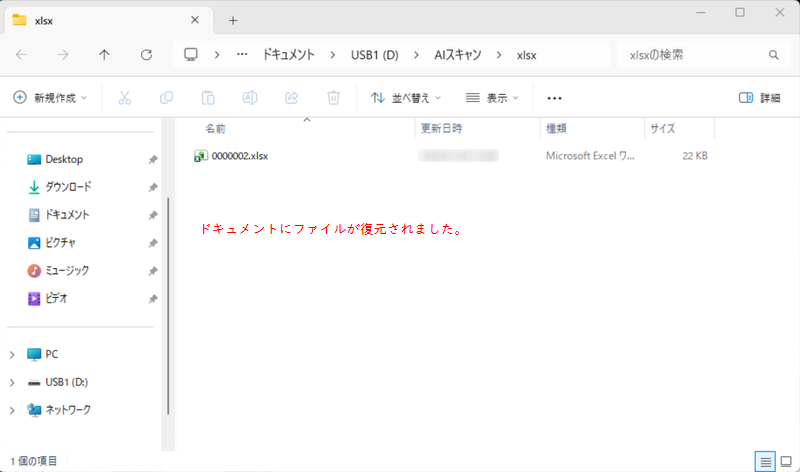
ドキュメントにファイルが復元されました。
まとめ
ファイル復元アプリはたくさんありますが、RecoveryFox AI でライセンスを購入することでファイルの復元が簡単に行えることが確認できました。まずは無課金でファイルが復元できるか確認できたら、ライセンス購入して解決したほうが時間効率が良いと感じました。
コメント